編目(Catalog)
系統預設的目錄:
Windows—C: \ Users \ [your username] \ My Pictures \ Lightroom \ Lightroom 5 Catalog. lrcat
Mac—Macintosh HD / Users / [your username] / Pictures / Lightroom / Lightroom 5 Catalog. lrcat
在實務上,通常會依照片管理的方便性建立多個編目,而且會指定到其他的儲存媒體上,例如D槽、E槽或外接硬碟等。記得所有的編目都要保存下來,一併轉移到新系統上。
查詢編目存放的路徑可以從Lightroom工具列的[編輯]-->[編目設定]查看設定目錄位置

預視
( Preview) 及智慧型預視( Smart Preview)
智慧型預視的檔案大小比原始相片小很多。通常選擇將原始相片保存於高容量的外接硬碟 (例如 NAS 裝置或外接式硬碟),藉此釋放儲存容量較小之裝置的磁碟空間 (例如 SSD 固態硬碟)
系統預設的預視及智慧型預視儲存目錄:
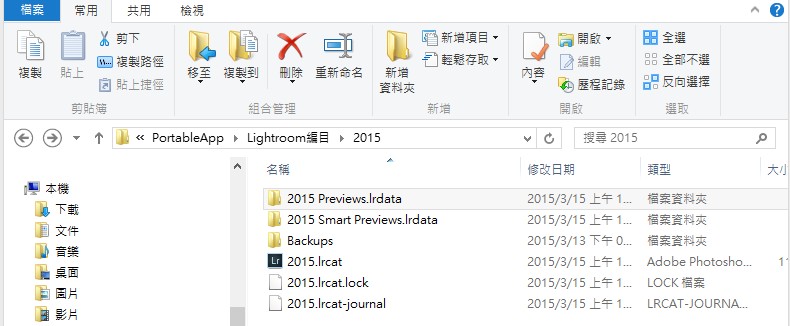
< 編目名稱 > Previews.lrdata , (與編目位於同一個檔案夾)
< 編目名稱 > Smart Previews. lrdata , (與編目位於同一個檔案夾)
編目備份
( Catalog Backup)
編目備份檔案預設儲存於 Backups 檔案夾。備份檔案會放在以備份執行日期和時間命名的檔案夾中,預設的儲存位置與與編目位於同一個檔案夾。(參考上圖)
不過,備份檔案的位置可能會有變更,最好在「備份編目」對話框中,按一下「備份檔案夾」路徑旁的「選擇」,確認檔案位置。

當然,既然是備份,要不要一併轉移到新系統上,就看個人需要了。
照片(Photos)
這應該不用特別說明,不過這是指從相機記憶卡匯入存放的位置。
預設集
( Presets & Templates)
系統預設的存放位置::
Windows—C: \ Users \ [your username] \ AppData \ Roaming \ Adobe \ Lightroom \
Mac—Macintosh HD / Users / [your username] / Library / Application Support / Adobe / Lightroom /
另外,與Camera Raw共用的設定如:Default Settings, Point Curves, Custom Camera & Lens Profiles,預設存放位置::
Windows—C: \ Users \ [your username] \ AppData \ Roaming \ Adobe \ CameraRaw \
Mac—Macintosh HD / Users / [your username] / Library / Application Support / Adobe / CameraRaw /
Plug-ins
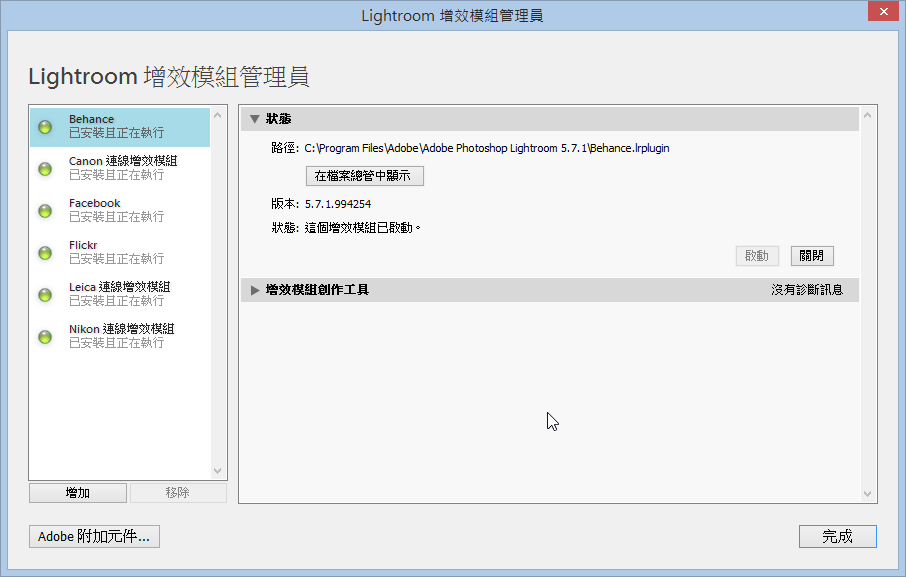
如果有安裝插件(Plug-in)的話,記得把插件安裝的目錄、版本、序號等記錄下來。可以從工具列的[檔案]-->[增效模組管理員]查詢。
Lightroom 序號
偏好設定(Preferences)
紀錄Lightroom的個人設定,甚至最後的使用紀錄等。預設的存放位置在:
Windows—C: \ Users \ [your username] \ AppData \ Roaming \ Adobe \ Lightroom \ Preferences \ Lightroom 5 Preferences. agprefs
Mac—Macintosh HD / Users / [your username] / Library / Preferences / com . adobe. Lightroom5. plist

